7500cpu怎么装WIN10
2018-06-22 16:26:29今天小编让大家了解一下,7500cpu怎么装WIN10系统。
首先,我们我们在7500装win10之前先了解一下 Intel 酷睿i5 7500,在了解的过程中,我们先准备一个U盘,然后需要下载一下万能的装系统工具:U大师以及系统镜像文件

Intel 酷睿i5 7500详细参数
| 基本参数 |
|
|---|
| 性能参数 |
|
|---|
| 内存参数 |
|
|---|
| 显卡参数 |
|
|---|
现在7500CPU基本的属性已经了解,然后我们下载好U大师以及在msdn中的纯净系统之后,我们就可以开始装win10系统了。
第一步、U大师U盘启动盘制作前的准备
1.一个U盘(好4G或更大,如果装win7一般镜像文件有2-3G);制作过程需要格式化U盘,所以请先备份U盘数据。
相关链接
下载U大师U盘启动盘制作工具4.5.35.30
第二步、安装U大师U盘启动盘制作工具
1.双击打开下载好的U大师U盘启动盘制作工具安装包,进行安装操作。
 点击查看大图!
2.打开安装包后显示安装窗口,点击【立即安装】。
第三步、用U大师U盘启动盘制作工具制作U盘启动盘
 点击查看大图!
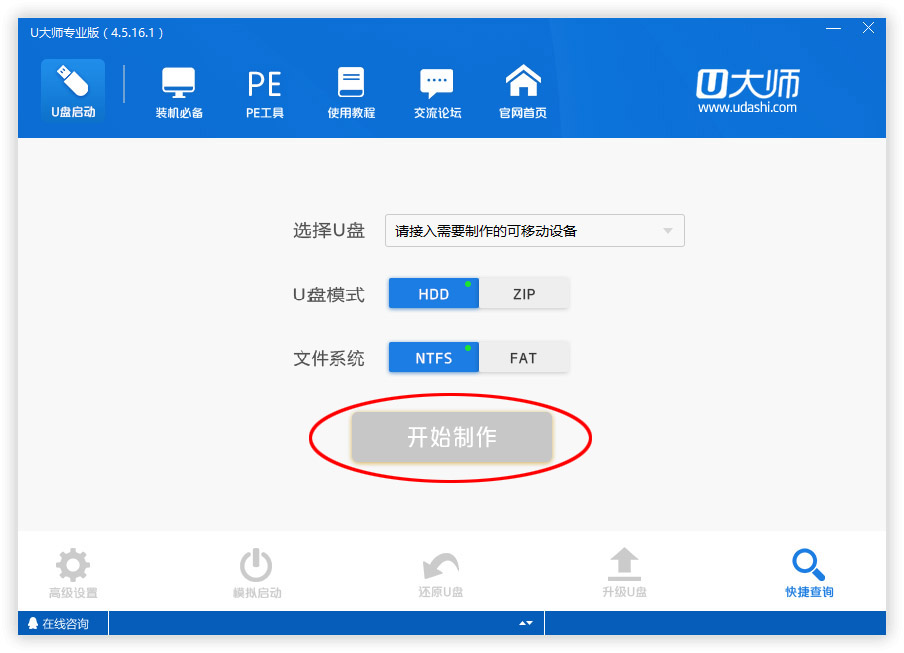
1.安装完后U大师启动盘制作工具的主窗口会自动弹出
2.弹出后检查是否将U盘插入电脑USB插口,如果正常插入可以在【选择U盘】的下拉框看到对应U盘的型号。
3.确定U盘无误后点击【开始制作】,U大师便开始制作U盘启动盘
 点击查看大图!
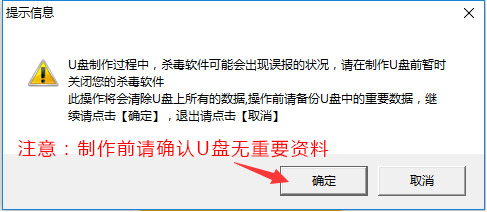
4.制作过程中会弹出提示信息,需要清除U盘数据,请确定备份数据或U盘中无重要数据后点击【确定】继续制作。
 点击查看大图!
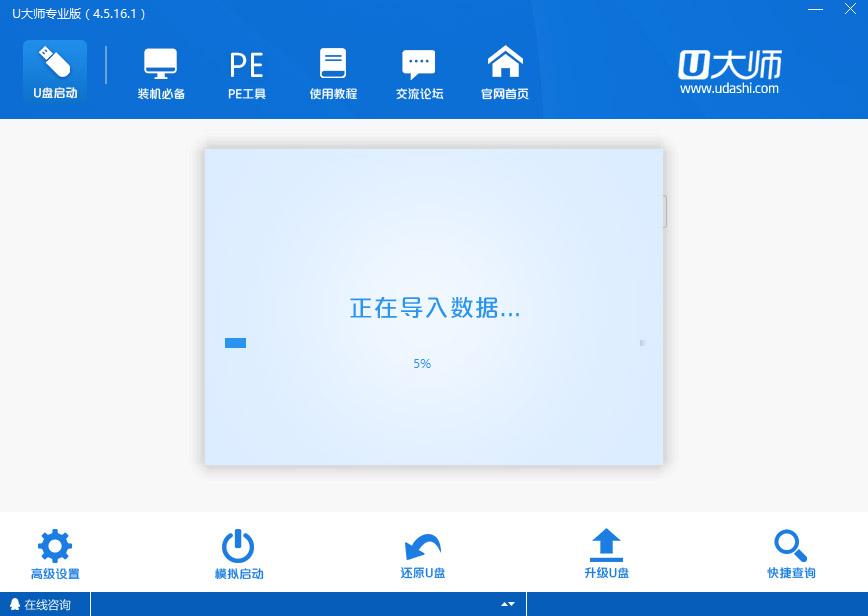
5.制作过程会因电脑配置和U盘读写速度而决定制作时间的长短。一般不会太久,请耐心等候。
第四步、U盘启动盘制作好后下载一些必备工具
制作成功后会弹出“U大师软件下载中心”的提示浏览器窗口,选择下载【U盘装系统装机必备软件包】,同时也可以到【PE工具】中下载常用PE工具。
(注:必备包中含一些装机必备的常用软件,PE工具下载频道可以下载一些使用的PE工具。)
相关链接
第五步、使用U盘启动盘启动电脑进入PE系统
 点击查看大图!
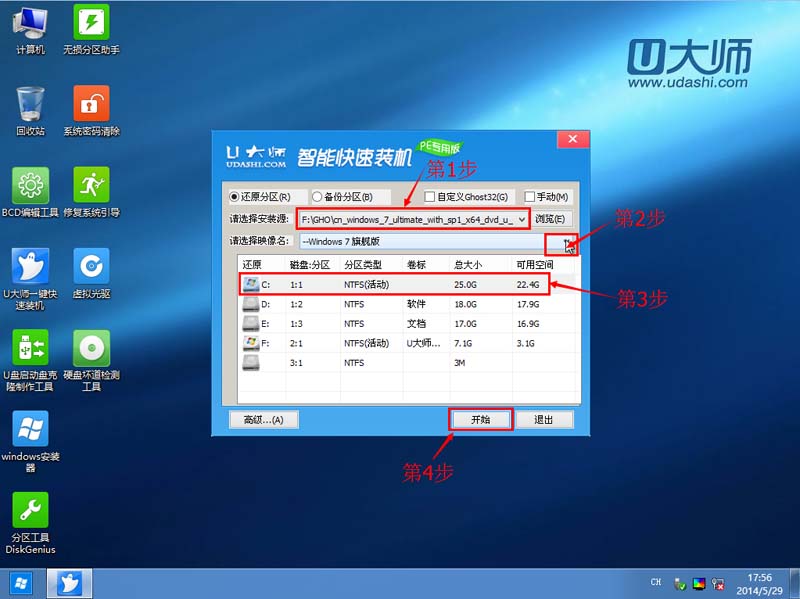
1.将U盘插入电脑后,根据自己电脑品牌或者主板品牌在BIOS设置找到对应快捷键将U盘设置为第一启动盘,重启电脑后就会自动运行PE系统。
后,就是傻瓜式操作了,根据提示一直点击下一步即可。
后的后,小编为你附上安装系统视频教程,http://www.iqiyi.com/w_19rvim4uup.html以及QQ群482432010咨询
 今日头条
今日头条 搜狗搜索加强版 安卓版
 东方头条
东方头条 途牛旅游(安卓版手机下载)
 哔哩哔哩动画 手机下载
 傲游浏览器 手机下载
 私密浏览器(私密浏览器手机下载)
 uc浏览器
uc浏览器 录屏大师(安卓版手机下载)
 讯飞语音+(讯飞语音输入法手机下载)
 滴滴打车(滴滴打车手机下载)
 2345浏览器 安卓版
 必应 安卓版
 豆瓣app
豆瓣app 柳州95128
 Chrome浏览器(谷歌浏览器手机下载)