如何装系统|电脑如何装系统|U盘装系统
2018-08-20 15:37:12前言
今天U大师教你如何装系统、电脑如何装系统、U盘装系统。很多人在遇到电脑问题时就想到了重装系统,但是对于很多电脑小白来说,重装系统不太容易,U大师来教你如何使用U盘一键装系统。使用U大师装系统只需要3个步骤,具体请看:
一:准备工作
1、1个8G大的U盘;
2、下载iso或gho格式win7或win10系统镜像文件以做备用
二:制作U盘启动盘
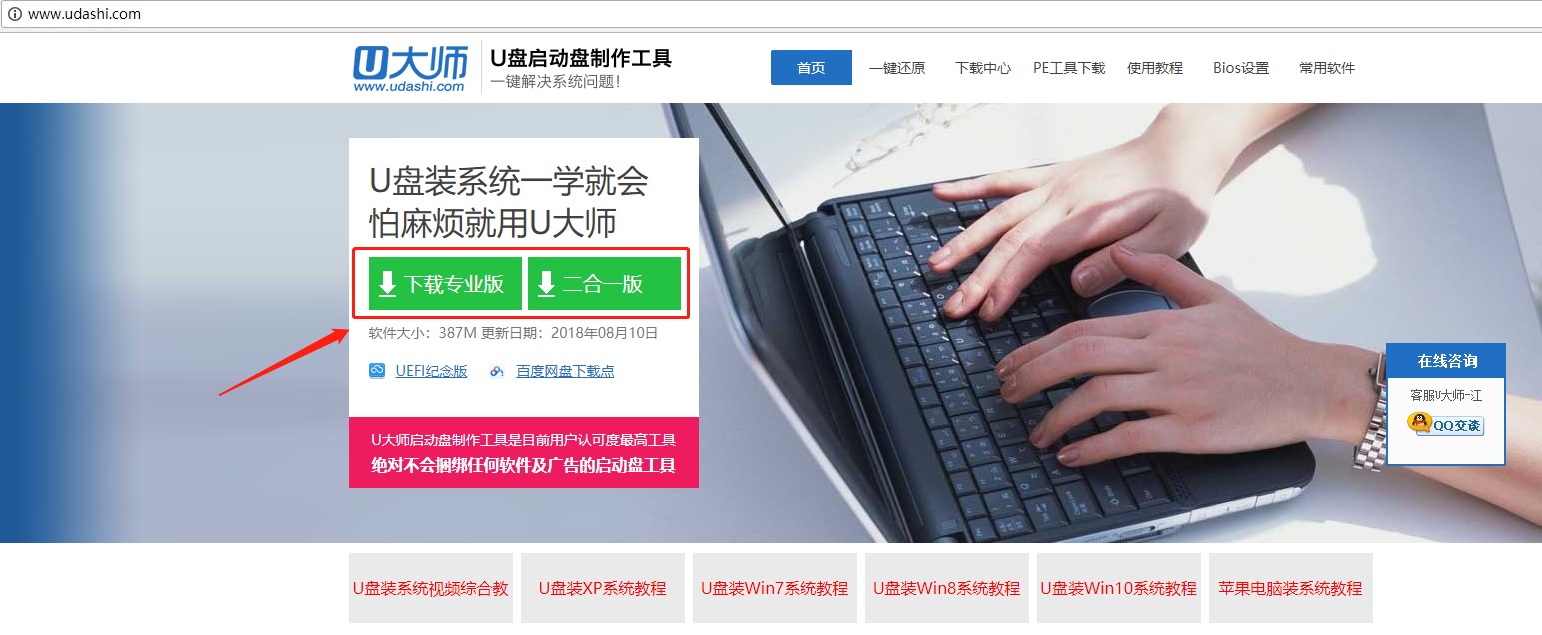
1、请在U大师官网下载U大师U盘启动盘制作工具;(点击图片即可跳至官网)
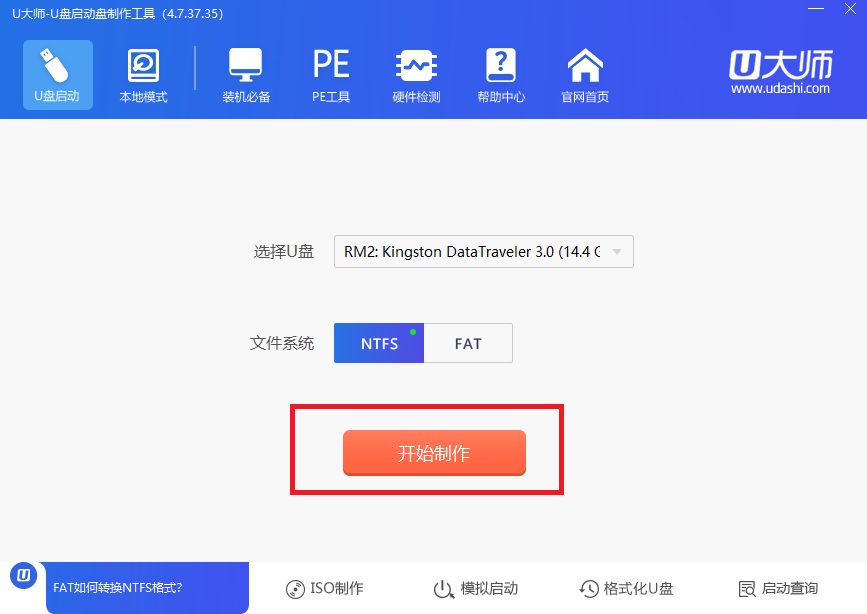
2、 下载完开始安装U大师,然后插入U盘点击开始制作(制作时会将U盘格式化,请先备份资料)。
3、制作完之后将系统文件(镜像文件)复制到U盘根目录中。
三:进PE开始装系统
1、将制作好的U盘插入需要重装的电脑中
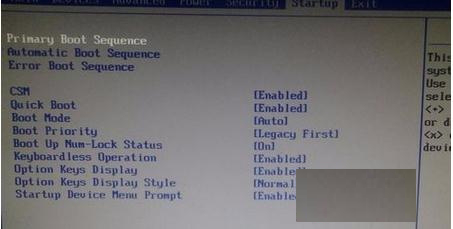
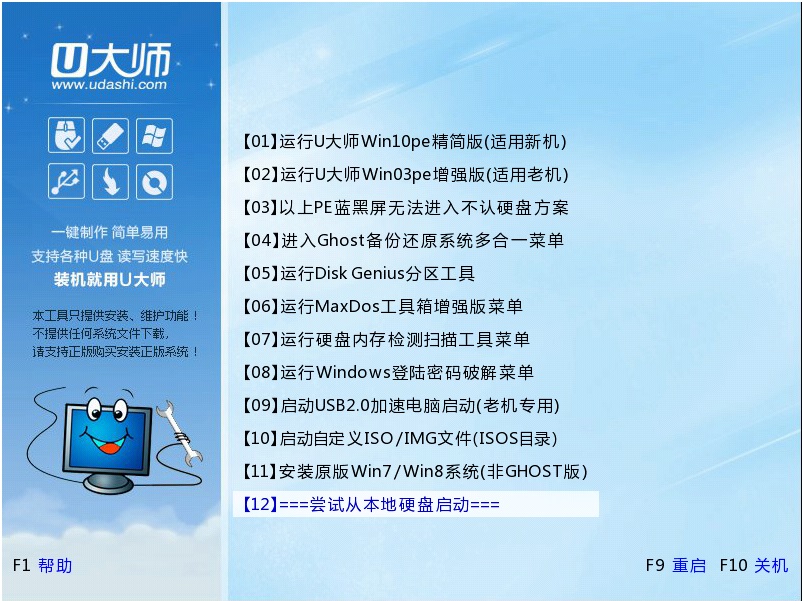
2、重启电脑,按启动热键进PE界面
注:一般为F2、F8、F12、Esc这几个,具体根据主板型号定。
3、选择【01】进PE界面准备装机
4、选择系统文件以及系统磁盘

5、选择完成之后点击“开始”按钮。
写在后:U大师将如何装系统的教程就介绍到这了,如有更多的问题请上U大师官网加群讨论。
 录屏大师(安卓版手机下载)
 猎豹浏览器(猎豹手机浏览器下载)
 搜狗搜索加强版 安卓版
 uc浏览器
uc浏览器 娱乐猫直播app
 百度浏览器 手机下载
 哔哩哔哩动画 手机下载
 去哪儿旅行
去哪儿旅行 Boss直聘 手机下载
 Chrome浏览器 安卓版
 私密浏览器(私密浏览器手机下载)
 Chrome浏览器(谷歌浏览器手机下载)
 360天气APP
 柳州95128
 种子搜索浏览器 安卓版
 傲游浏览器 手机下载