FSCapture视频录制方法
2018-06-22 16:26:29FSCapture是一款强大的系统辅助工具,具有图像截图,屏幕取色,屏幕放大,屏幕录像等等功能,通常情况下,屏幕截图被应用的比较多,但是就小编来看,Faststone capture的屏幕录制功能也非常强悍,这里小编抛开其他功能不说,单独说说如何使用Faststone capture录制视频!
软件安装\使用
软件安装非常简单,纯净无广告,只需要不停的下一步就可以顺利的完成安装。
安装完成之后,打开软件就可以看到一个非常直观简单的窗口,主要的截图功能就显示在窗口上。

软件具有贴边隐藏功能,不使用的时候会自动隐藏!
录像方法
打开工具,选择录像功能:

在弹出的窗口中做好设置:
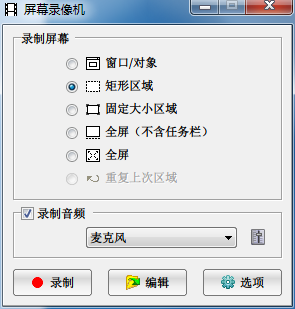
首先精心设置,选择选项,进行具体设置:
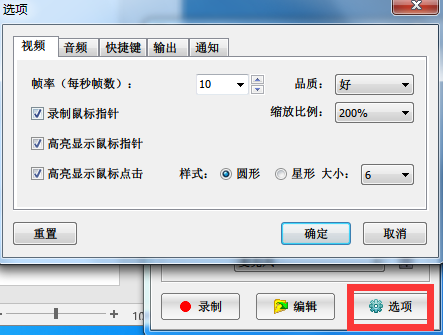
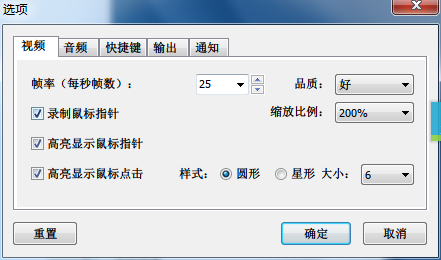
这里说下主要说下帧率,其他都可以自行按照喜好设置:
帧率:表示图像美妙刷新的次数,一般情况下越大越好,当然如果对画质没有什么要求,30左右已经非常不错了,这里小编以25为例。
设置完成之后,选择录制对象,可以选择全屏或者窗口或者其他方式,这里小编以窗口为示范:
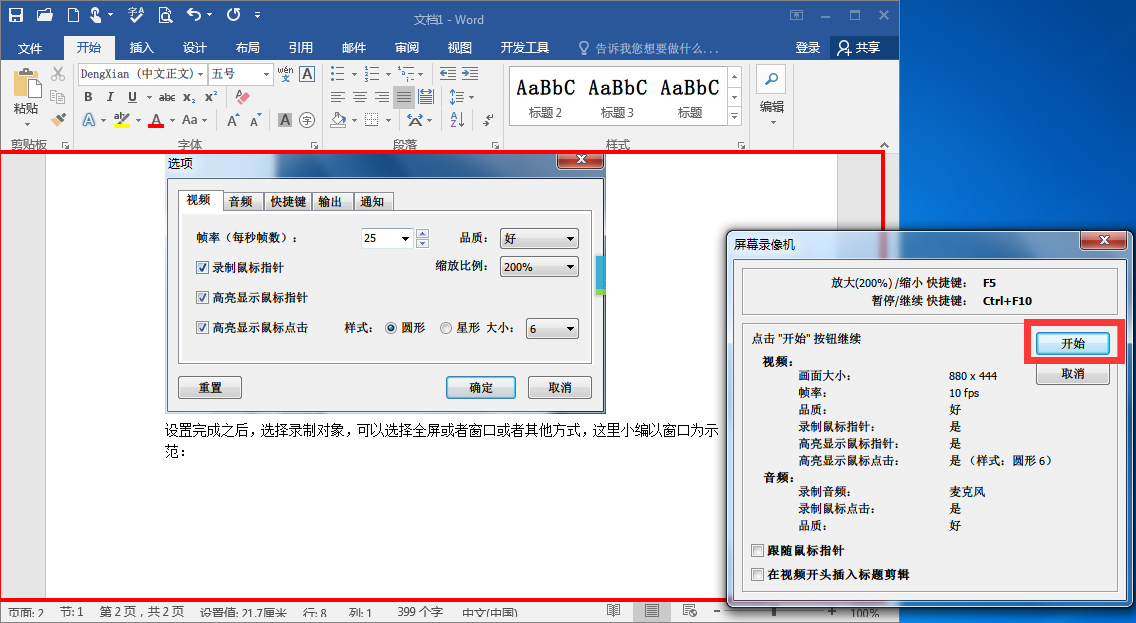
选择开始就可以开始视频录制了:
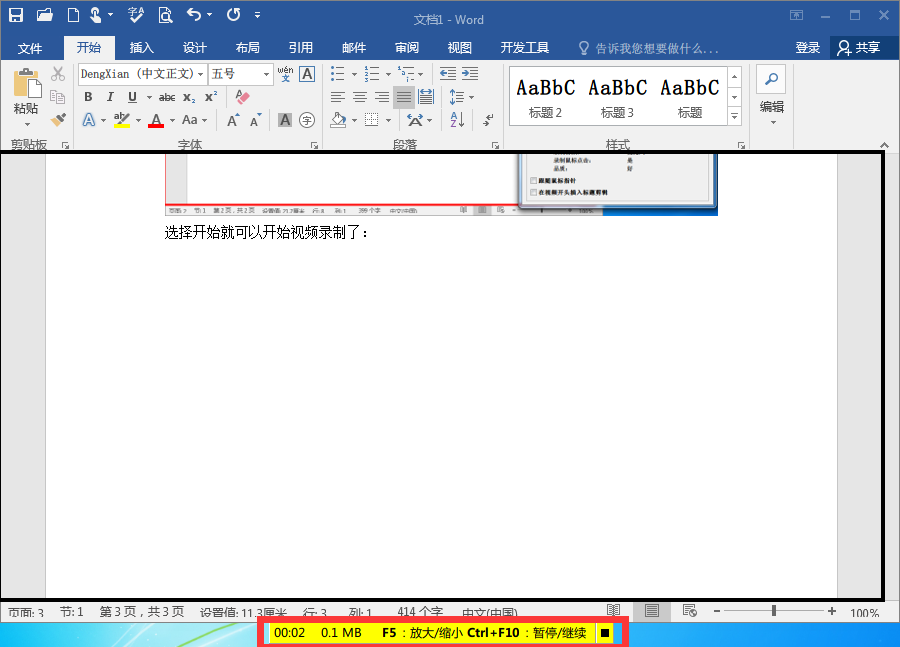
底下可以显示录制信息,同样可以终止或者放大视频,这里小编做个事例,就直接停止录制了,点击停止:

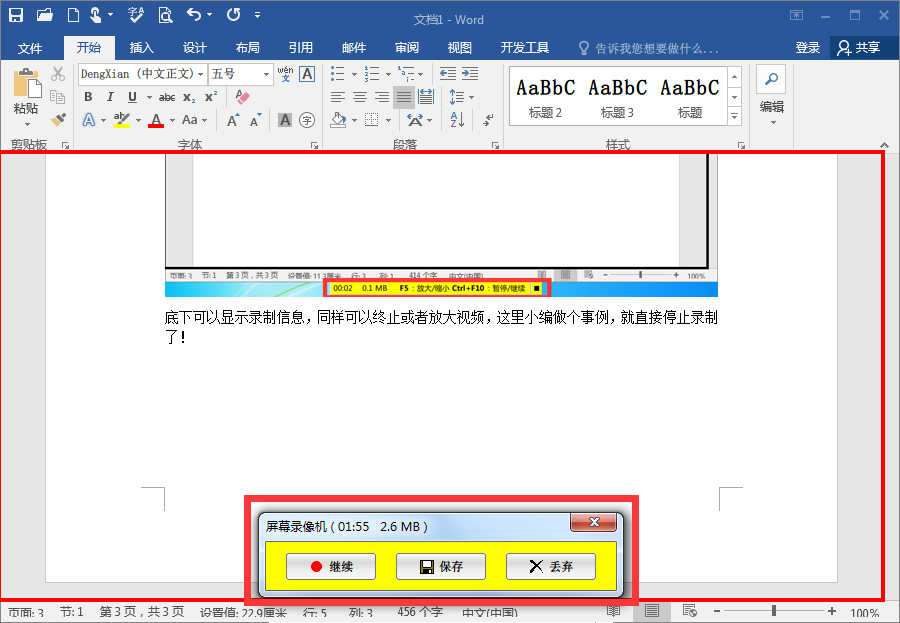
选择保存:
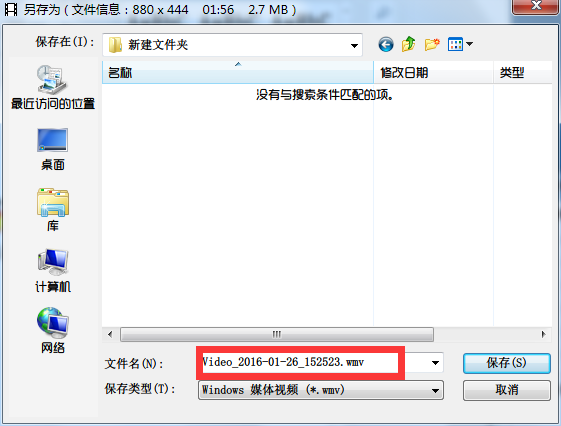
选择保存位置:
完成之后就可以打开文件夹查看录制的视频了,这里小编用potplayer打开刚刚录制的视频:
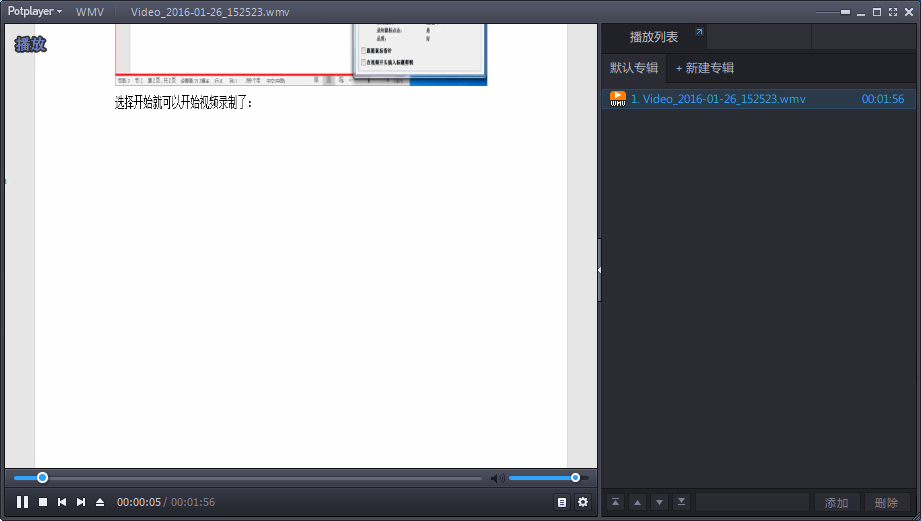
以上就是Faststone capture录制视频的方法,如果你也有需要使用视频录制,不妨使用Faststone capture录制!
 今日头条
今日头条 搜狗搜索加强版 安卓版
 东方头条
东方头条 途牛旅游(安卓版手机下载)
 哔哩哔哩动画 手机下载
 傲游浏览器 手机下载
 私密浏览器(私密浏览器手机下载)
 uc浏览器
uc浏览器 录屏大师(安卓版手机下载)
 滴滴打车(滴滴打车手机下载)
 2345浏览器 安卓版
 讯飞语音+(讯飞语音输入法手机下载)
 必应 安卓版
 柳州95128
 豆瓣app
豆瓣app Chrome浏览器(谷歌浏览器手机下载)
 美图秀秀
美图秀秀 自动抓图软件
 简拼(图片拼接app)