截图快捷键怎么操作
2018-06-22 16:26:29在使用电脑的过程中都会涉及到截图,那么截图快捷键是哪个了。这个截屏功能很多软件都有,QQ就自带了截图功能,还有360浏览器也截图功能,另外Windows系统本身也自带有两种截屏功能。为了大家使用方便就简单讲述一下截图快捷键有哪些。
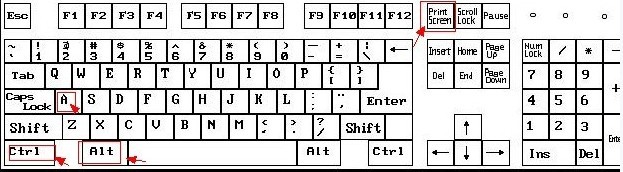
方法一:使用键盘中的Print Scr Sysrq 键实现全屏截图
Print Scr Sysrq 键,其位于键盘的右上方,如上图所示,按下此键,就可以实现在当前屏幕上全屏截图,也就是可以截图我们所看到的显示器所有界面。

方法二:使用Alt + Print Screen SysRq键实现活动截图
同时按下键Alt + Print Screen SysRq键即可完成当前活动区域的界面截图,什么是活动截面,简单的理解为你现在所操作的页面,比如现在正在聊天,那么同时按下Alt + Print Screen SysRq键就可以将我们的聊天框界面截图下来。

方法三:同时按下Ctrl+Alt+A键可实现选择区域截图(该快捷键需要在登陆QQ后才可以使用)
其实截图快捷键方法一和二都属于系统截图快捷键,但截图快捷键三使用的是QQ软件中聊天框中截图快捷键,因此只有登陆QQ后,该快捷键才有效,同时按下Ctrl+Alt+A键后我们会发现鼠标变成了多彩色,这个时候我们可以任意拖动鼠标来选择区域截图。

以上就是常用的3种截图的方法,截图之后可以直接点击鼠标右键保存到本地,或者可以打开画图工具(从电脑桌面 - 程序 -附件 - 画图),然后粘帖(快捷键:CTRL+V)进去就可以看到了。
 途牛旅游(安卓版手机下载)
 uc浏览器
uc浏览器 今日头条
今日头条 哔哩哔哩动画 手机下载
 傲游浏览器 手机下载
 360天气APP
 私密浏览器(私密浏览器手机下载)
 东方头条
东方头条 补刀小视频
补刀小视频 猎豹浏览器(猎豹手机浏览器下载)
 去哪儿旅行
去哪儿旅行 讯飞语音+(讯飞语音输入法手机下载)
 搜狗搜索加强版 安卓版
 猎豹浏览器 安卓版
 Chrome浏览器(谷歌浏览器手机下载)
 Boss直聘 手机下载